اخبار تکنولوژی 13
معرفی تکنولوژیاخبار تکنولوژی 13
معرفی تکنولوژیارسال پست بی صدا در کانال تلگرام و زمانبدی پست های تلگرام
ادمین کانال تلگرام میتواند به شیوهای در کانال پست ارسال کند که اعضای کانال هیچ نوتیفیکیشن یا اعلانی را دریافت نکنند. در این مقاله قصد داریم تا آموزش ارسال پست بی صدا در کانال تلگرام را به شما عزیزان آموزش دهیم.
این مسئله هیچ ارتباطی با تنظیمات شخصی که هر یک از اعضای کانال برای اعلانهای آن در نظر گرفتهاند ندارد!
به عنوان مثال تصور کنید که یکی از اعضای کانال شما، اعلان کانالتان را فعال باقی گذاشته است. با این وجود شما میتوانید به عنوان ادمین کانال، پست مد نظرتان را به صورت بی صدا و بدون ارائه اعلان صوتی در کانال خود ارسال کنید. در این مقاله داریم تا به آموزش نحوه آموزش ارسال پست بی صدا در کانال تلگرام بپردازیم.
اگر به عنوان یک ادمین قصد داریم که پست بی صدا یا بدون اعلانی را در کانال تلگرام منتشر کنید، کافیست که مراحل زیر را طی نمایید:
برنامه تلگرام را اجرا کنید.
وارد پنجره کانال مد نظرتان شوید.
در گوشه سمت راست فیلدی که برای تایپ متن پست ارائه شده است، یک آیکون با نماد “زنگوله” را مشاهده میکنید. این آیکون را لمس کنید تا خطی بر روی آن کشیده شود.
به این صورت حالت ارسال پست بی صدا یا بدون اعلان در کانال تلگرام شما فعال شده است. از این پس هر پستی که در کانال ارسال کنید بدون ارائه اعلان برای کاربران کانال در آن ضمیمه میشود. به منظور غیر فعال کردن این حالت کافیست که مراحل فوق را یک بار دیگر طی کنید تا خط موجود بر روی آیکون “زنگوله” برداشته شود.

اموزش کار با تلگرام
چگونه پست های تلگرام را زمان بندی کنیم؟
با پیشرفت تکنولوژی و ظهور شبکه های اجتماعی خلاق و نوآوری چون تلگرام، ربات ها نیز هر روز شکل و رنگ تازه ای به خود می گیرند. اگر یکی از مدیران کانال های نسبتاً پر مخاطب تلگرامی هستید، پس حتماً زمان و نحوه ی ارسال پست ها در کانال تان برای شما از اهمیت بالایی برخوردار است.
با به روز رسانی های متعدد حالا امکان هوشمندتر کردن کانال های تلگرامی نیز برای کاربران فراهم شده است. در همین رابطه قصد داریم ساخت ربات شخصی را به شما آموزش دهیم؛ رباتی که می تواند پست های شما را به صورت زمانبندی شده داخل کانال تان ارسال و به شما در مدیریت آن کمک کند.
ربات شخصی خود را بسازید
همانطور که گفته شد برای استفاده از قابلیت زمانبندی ارسال پست ها باید برای خود یک ربات شخصی بسازید. تلگرام برای این کار ربات هوشمند بات فادر (BotFather) را در اختیار کاربران گذشته تا به وسیله آن بتوانند ربات های مختص به خود را بسازند. برای ساخت ربات شخصی خود با استفاده از آیدی BotFather@ و یا این لینک وارد ربات مذکور شوید.
پس از آن روی دکمه Start ضربه بزنید و گزینه newbot/ را برای ساخت ربات جدید انتخاب کنید.

ارسال پست های شما به صورت زمانبندی شده داخل کانال تان
با پشت سر گذاشتن این مراحل بات فادر از شما می خواهد که نام ربات خود (مانند DigiTech) را انتخاب نمایید. حالا باید نام کاربری مختص به ربات شخصی تان را نیز برای بات فادر ارسال کنید. نام کاربری مورد استفاده شما باید حتماً به کلمه bot ختم شود (مثل Digitechpostbot) و پیش از این نیز کسی آن را برای ربات خود انتخاب نکرده باشد.

پس از پایان یافتن این مراحل ربات شما ایجاد خواهد شد. در همین رابطه بات فادر پیامی حاوی توکن برای شما ارسال می کند. توکن ها به شما اجازه دسترسی به HTTP API را می دهند و به وسیله آن ها می توانید ربات خود را شخصی سازی نمایید.

نگران نباشید برای ساخت رباتی که قادر به زمان بندی ارسال پست ها در تلگرام باشد به دانش برنامه نویسی نیاز ندارید. به عبارت دیگر این کار را ربات Manybot@ به سادگی هرچه تمام تر برای شما انجام می دهد. کافیست پیام حاوی توکن که بات فادر برای شما ارسال کرده بود را به صورت کامل برای این ربات بفرستید.
نگران نباشید برای ساخت رباتی که قادر به زمان بندی ارسال پست ها در تلگرام باشد به دانش برنامه نویسی نیاز ندارید.
برای انجام این کار وارد ربات Manybot شده، روی دکمه Start ضربه بزنید و پس از آن زبان ربات را به فارسی تغییر دهید. Manybot به شما کمک می کند ربات های خودتان را ایجاد و با استفاده از آن دستورات سفارشی و فهرست های مختص به خود را ایجاد کنید.
از طریق منوی ربات مذکور روی گزینه «ساخت ربات جدید» ضربه بزنید. با انجام این کار ربات Manybot از شما می خواهد که با استفاده از بات فادر رباتی جدید ایجاد کنید و پس از آن کد ارسال شده توسط بات فادر را برایش ارسال نمایید تا روند ساخت ربات مختص به شما را آغاز کند.
با ارسال کد مورد نظر برای Manybot باید چند لحظه ای منتظر بمانید. پس از آن با پیام موفقیت آمیز بودن فرآیند پذیرش توکن و ایجاد ربات شخصی سازی شده مواجه خواهید شد.

ربات ایجاد شده را ادمین کانال کنید
حالا زمان آن رسیده که ربات ساخته شده را به عنوان یکی از ادمین های کانال تان برگزینید. برای این کار وارد کانال خود شوید، با کلیک روی آواتار به بخش اطلاعات مراجعه کنید و روی گزینه Administrator ضربه بزنید. سپس با کلیک روی دکمه Add Administrator، نام کاربری ربات را جستجو کرده و اقدام به ادمین کردن آن نمایید.

کانال را به ربات ایجاد شده وصل کنید
پس از پایان مراحل فوق باید کانال خود را به ربات شخصی تان وصل کنید.
برای پیدا کردن لینک کانال نیز می توانید وارد بخش اطلاعات کامال شوید و لینک ذکر شده را کپی نمایید.
برای انجام این کار وارد ربات خود شوید، در منوی اصلی روی گزینه «تنظیمات» ضربه بزنید و «کانال ها» را انتخاب نمایید. با انجام این کار قادر هستید ارسال پیام ربات به کانال تلگرام را خودکار کنید.
بدین منظور روی گزینه «اضافه کردن کانال» ضربه بنزید و پس از آن لینک کانال و یا نام آن را برای ربات ارسال کنید. برای پیدا کردن لینک کانال نیز می توانید وارد بخش اطلاعات کانال شوید و لینک ذکر شده را کپی نمایید. در پایان ربات برای بررسی در دسترس بودن کانال یک پیام آزمایشی را در صورت موافقت شما به آن ارسال می کند.

پست های خود را زمانبندی کنید
برای این کار وارد ربات شخصی خود شوید و گزینه «ارسال پیام جدید به کاربران» را از طریق منوی اصلی انتخاب کنید. حالا پست مورد نظر خود را بنویسید و برای ربات ارسال کنید. سپس باید برای اولین بار منطقه زمانی خود را مشخص نمایید.
با پشت سر گذاشتن این مراحل ربات از شما خواهد پرسید که مایلید پست مورد نظر دقیقاً در چه ساعتی ارسال شود. یکی از گزینه ها را به دلخواه انتخاب و سپس زمان مورد نظر خود را وارد کنید. در نهایت نیز با بررسی همه مراحل روی دکمه «ذخیره» ضربه بزنید.
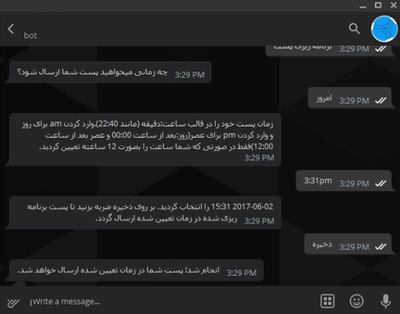
در پایان لازم به ذکر است رباتی که ایجاد کرده اید ممکن است با چند ثانیه تأخیر پست مورد نظر را به کانال ثبت شده ارسال کند.
منبع:https://www.beytoote.com/computer/tarfand-i/silent-telegram2-posts.html
انواع مختلف ثبت شرکت در رباط کریم
برای آشنایی با موضوعات فعالیتی که احتیاج به مجوز و یا مدارک تحصیلی پیوسته دارند می توانید به قسمت راهنما سایت مراجعه نمایید و یا اطلاعات لازم در این باره را از کارشناسان موسسه جویا شوید و با اشراف کامل اقدام به انجام پروسه ثبت شرکت در فیروزکوه نمایید
انواع ثبت شرکت در فیروزکوه
متقاضیان ثبت کمپانی جهت انجام فرآیند ساختن شخص حقوقی نخست باید با بزرگان-بزرگواران به قوانین نوع شخصیت حقوقی را انتخاب نمایند و با بررسی قوانین پیوسته با آن نوع از شرکتها تصمیم گیری های مرتبط را سپریدن دهند. گونه ها اشخاص حقوقی جهت ثبت کمپانی در رباط کریم به این شرح می باشند
شرکتهای با مسئولیت محدود
شرکتهای سهامی خاص
شرکتهای سهامی عام
شرکتهای تضامنی
شرکتهای نسبی
شرکتهای درهم سهامی
شرکتهای مختل غیر سهامی
شرکتهای تعاونی
برای کسب آگاهی نسبت به شرایط هر یک از شرکتهای مذکور و قوانین تجارت حاکم بر آنها با گرفتن اطلاعات لازم از کارشناسان بنیاد-نهاد-سازمان با آگاهی اغلب اقدام به ثبت کمپانی در فیروزکوه نمایید
توقف هشدارهای اطلاعرسانی سایتها به کاربران
این روزها هنگام مراجعه به بسیاری از سایتها پیامی برای شما نمایش داده میشود که در صورت قبول آن ممکن است پیامهای اطلاعرسانی مختلفی را از آن سایت روی مرورگر خود دریافت کنید.
اطلاعرسانی سایتها به کاربران خود به این روش کار جالبی است، اما متاسفانه نمایش این هشدار در مرورگر هنگام مراجعه به بسیاری از سایتها برای کاربران اذیتکننده است و این روزها اکثر کاربران نیز با مشاهده این هشدار، گزینه عدم تائید را انتخاب میکنند.
اگر شما نیز جزو کاربرانی هستید که از نمایش این پیام هشدار و کسب اجازه برای نمایش اعلانها توسط مرورگر خسته شدهاید، پیشنهاد میکنیم با اجرای این ترفند، یکبار برای همیشه این هشدارها را غیرفعال کنید:
مرورگر کروم:
روی آیکون منوی اصلی کلیک کرده و گزینه Settings را انتخاب کنید.
در انتهای صفحه تنظیمات روی لینک Advanced کلیک کرده و در بخش Privacy and security روی گزینه Content Settings کلیک کنید.
اکنون به بخش Notifications مراجعه کنید.
کلید وضعیت مقابل گزینه (Ask before sending (recommended را به حالت غیرفعال تغییر دهید تا عبارت موجود در مقابل آن نیز به Blocked تغییر کند.
از حالا به بعد بهصورت پیشفرض پاسخ عدم اجازه برای اینگونه سایتها انتخاب میشود و هیچ پرسشی مبنی بر کسب اجازه برای نمایش پیامهای اطلاعرسانی به شما نمایش داده نخواهد شد.
نکته: سایتهایی که پیش از این توسط شما در فهرست مجاز قرار گرفته باشند، پس از این نیز قادر به ارسال اعلانهای خود به شما خواهند بود.
مرورگر فایرفاکس:
مرورگر فایرفاکس در تنظیمات عادی خود گزینهای برای غیرفعال کردن کامل اعلانها در اختیار شما قرار نمیدهد، اما در تنظیمات پنهان آن میتوانید این تغییرات را اعمال کنید. برای انجام این کار عبارت about:config را در نوار آدرس مرورگر وارد کرده و کلید اینتر را فشار دهید.
با کلیک روی گزینه I accept the risk مراحل کار را ادامه دهید. درکادر جستوجو عبارت notifications را تایپ کرده و روی گزینه dom.webnotifications.enabled دوبار کلیک کنید تا مقدار اختصاص یافته به آن به false تغییر کند.
نکته: با اجرای مراحل گفته شده، بهصورت کامل نمایش اعلانها در مرورگر غیرفعال میشود و چنانچه سایتی پیش از این نیز اجازه ارسال اعلان به شما را داشته باشد از این پس قادر به اطلاعرسانی از این روش نخواهد بود.
مرورگر مایکروسافت اج:
متاسفانه این مرورگر هیچ گزینهای برای غیرفعال کردن کلی اعلانها در اختیار کاربران قرار نداده و چنانچه هنگام مشاهده هشدار کسب اجازه در یک سایت، گزینه عدم موافقت را انتخاب کنید، این انتخاب در حافظه مرورگر ثبت شده و دوباره در این باره از شما سوال نخواهد شد، اما این سوال برای دیگر سایتها تکرار میشود.
مرورگر سافاری اپل:
پس از اجرای مرورگر از منوی Safari روی Preferences کلیک کنید.
از بالای صفحه روی تب Websites کلیک و در ادامه از نوار کناری گزینه Notifications را انتخاب کنید.
از پایین صفحه علامت چکمارک کنار گزینه Allow websites to ask for permission to send push notifications را غیرفعال کنید.
منبع:https://www.beytoote.com/computer/tarfand-i/stop-alerting2-sites.html
پین کردن مکالمات مهم در پیامرسان واتس اپ
اگر برخی مکالمات در پیام رسان WhatsApp برای شما خاص و مهم هستند، بهتر است نحوه پین کردن مکالمات واتس اپ را در این قسمت یاد بگیرید.
روند پین کردن مکالمات واتس اپ، کمی بین iOS و اندروید متفاوت است، اما در هر دو مورد، این کار یک فرایند ساده دومرحلهای دارد که ما در این مطلب آن را به شما آموزش میدهیم.
نحوه پین کردن مکالمات واتس اپ در iOS
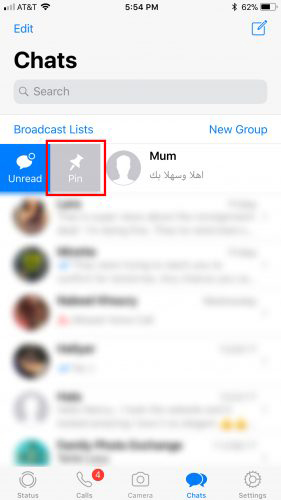
نحوه پین کردن مکالمات واتس اپ در iOS
1- در برنامه WhatsApp، به مکالمهای که میخواهید پین کنید بروید.
2- مکالمه را به سمت چپ بکشید و روی دکمه پین ضربه بزنید.
نحوه پین کردن مکالمات واتس اپ در اندروید
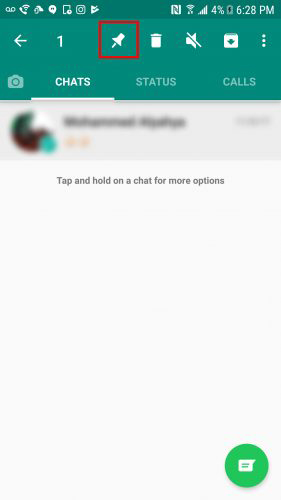
واتس اپ برای اندروید
1- در برنامه WhatsApp، به مکالمهای که میخواهید پین کنید بروید.
2- بر روی مکالمه ضربه بزنید و آن را نگهدارید؛ سپس روی نماد پین که در بالای لیست مکالمات ظاهر میشود ضربه بزنید.
با این روش شما میتوانید تا سه مکالمه را در WhatsApp پین کنید؛ آنها در بالای لیست چت شما باقی میمانند. برای غیر فعال کردن یک مکالمه، مراحل فوق را تکرار و روی دکمه Unpin کلیک کنید.
جالب است بدانید مؤسس شرکت و سازنده این برنامه پیام رسان یان کوم است. اپلیکیشن WhatsApp از ارتباط دیتا یا WLAN (وای-فای) برای فرستادن پیام استفاده میکند و در دیماه ۱۳۹۴ سازندگان این برنامه اعلام کردند که واتس اپ برای همیشه رایگان خواهد بود، پیش از آن این سرویس پیامرسانی تنها در سال اول استفاده رایگان بود و پس از آن ۰٫۹۹ دلار در سال باید از سوی کاربر پرداخت میشد. همچنین مدیر واتس اَپ در تاریخ ۱۸ فروردین ۹۵ اعلام کرد که تمامی پیامها و تماسهای این مسنجر به صور کامل رمزنگاری میشوند.
واتس اپ در سال ۲۰۱۳ در سراسر جهان ۳۰۰ میلیون کاربر داشته که حداقل ماهی یکبار آنلاین بودهاند. در اوایل فوریه ۲۰۱۶ واتس آپ اعلام کرد که تعداد مشترکهای این شبکه از مرز یک میلیارد نفر گذشته است.
منبع:https://www.beytoote.com/computer/tarfand-i/pin-important2-wattsmessenger.html
شرایط ثبت شرکت در شهریار
شرکت تضامنی :
شرکتی است که در تحت اسم مخصوصی بین دو یا چند تن با مسئولیت تضامنی ساختن می شود. اگر دارایی شرکت در شهریار برای پرداخت تمام قروض شرکت کافی نباشد هر یک از شرکاء سرپرست پرداخت تمام قروض کمپانی می باشند. هر قراردادی که برخلاف فوق بین شرکاء بسته شود در مقابل اشخاص ثالث اعتباری ندارد.
شرکت نسبی :
شرکتی است که برای امور بازرگانی تحت نام مخصوصی بین دو یا چند نفر برپایی می شود و مسئولیت هر یک از شرکاء به نسبت سرمایه ای است که سرمایه گذاری نموده اند .
شرکت های درهم :
الف) شرکت مختلط سهامی
شرکتی است که از ترکیب چند شریک ضامن و چند شریک سهامی تشکیل می شود و شرکاء ضامن ، مسئولیت نامحدود دارند اما شرکاء سهامی به نسبت سرمایه ای که سرمایه گذاری نموده اند مسئولیت دارند.
ب) کمپانی درهم غیرسهامی
شرکتی است که از ترکیب چند شریک ضامن که دارای مسئولیت نامحدود هستند با چند شریک با مسئولیت محدود که سرمایه و مسئولیت آن ها باید به تناسب آن باشد در کمپانی مسئولیت دارند. ( شرکاء ضامن در هر دو نوع کمپانی مسئولیت گردانیدن کمپانی را عهده دار می شوند ) .